

Tích hợp Apple Home Kit
Apple HomeKit cho phép bạn điều khiển các thiết bị trong nhà thông minh một cách dễ dàng và an toàn từ các thiết bị của Apple. Với OmHub, bạn có thể tích hợp trực tiếp các thiết bị OmOmega của mình vào hệ sinh thái Apple HomeKit. Dưới đây là hướng dẫn chi tiết từng bước để thiết lập.
Bước 1: Lấy mã thiết lập HomeKit từ OmHub
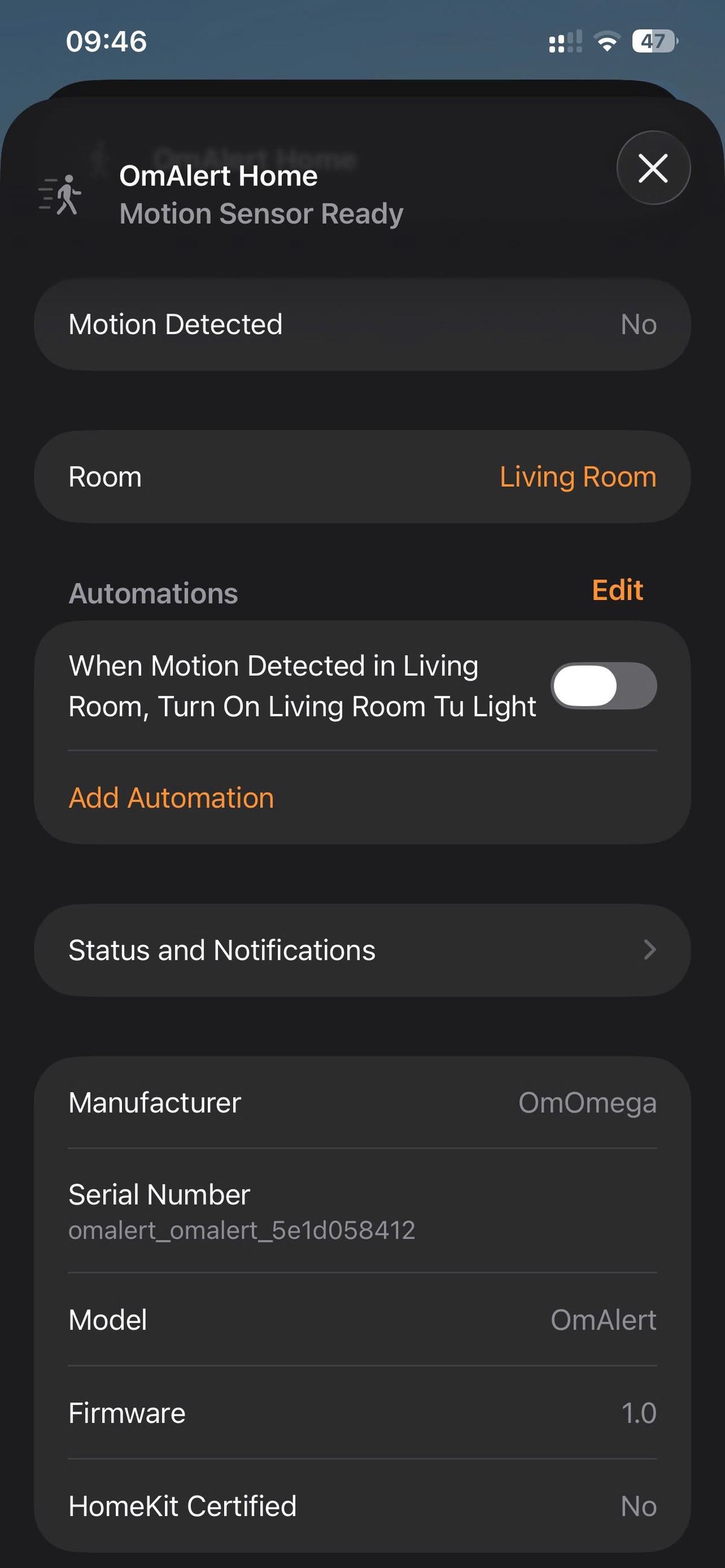
Trên ứng dụng OmOmega, hãy điều hướng đến trang chi tiết của bộ trung tâm **OmHub**. Tại mục **Apple Home**, bạn sẽ thấy tuỳ chọn **HomeKit Setup**. Nhấn vào tuỳ chọn này để quản lý việc ghép nối với Apple Home.
Bước 2: Quét mã QR thiết lập
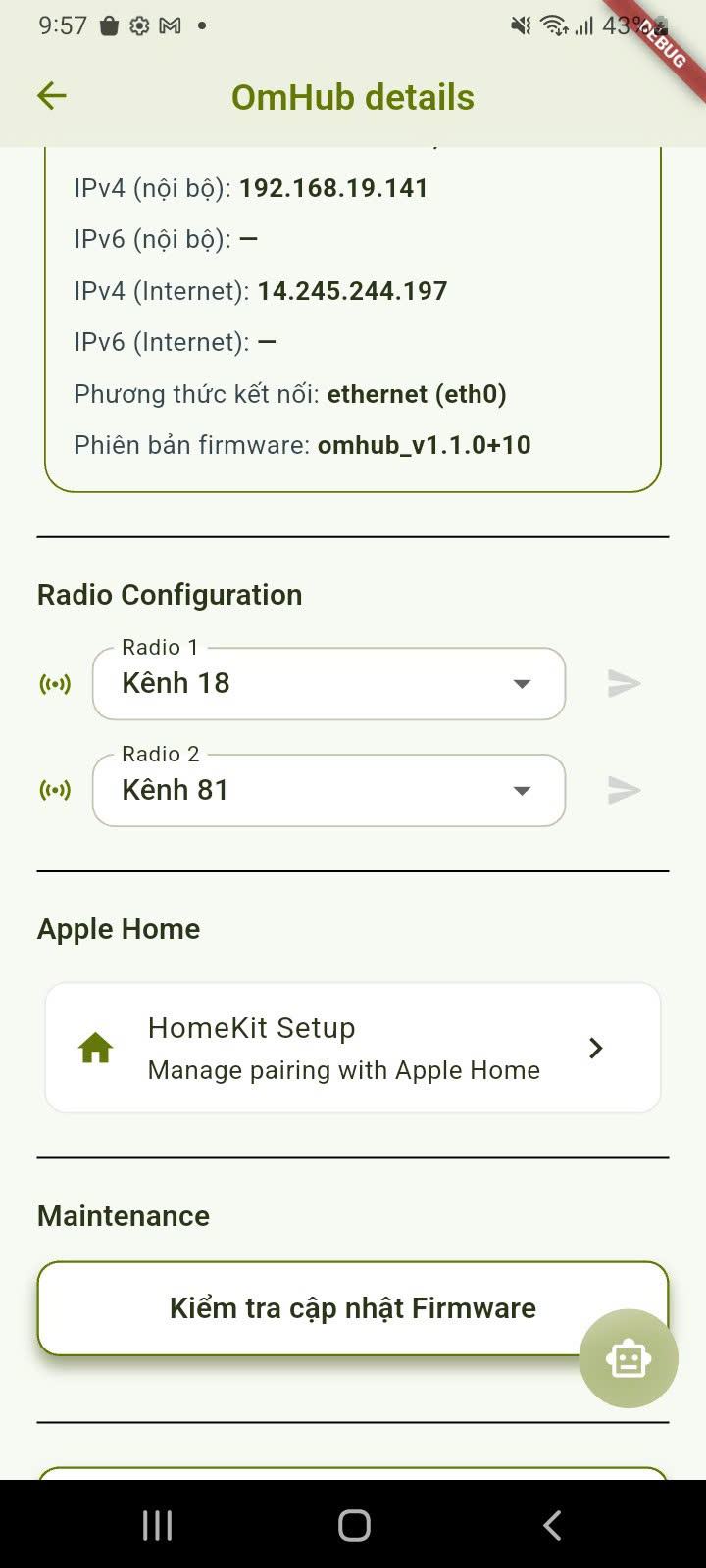
Sau khi chọn HomeKit Setup, một mã QR và mã số thiết lập (Setup Code) gồm 8 chữ số sẽ hiển thị trên màn hình. Mở ứng dụng **Apple Home** trên iPhone hoặc iPad của bạn, chọn **Thêm phụ kiện (Add Accessory)** và quét mã QR này hoặc nhập mã số thiết lập theo cách thủ công.
Bước 3: Kết nối OmHub với Apple Home
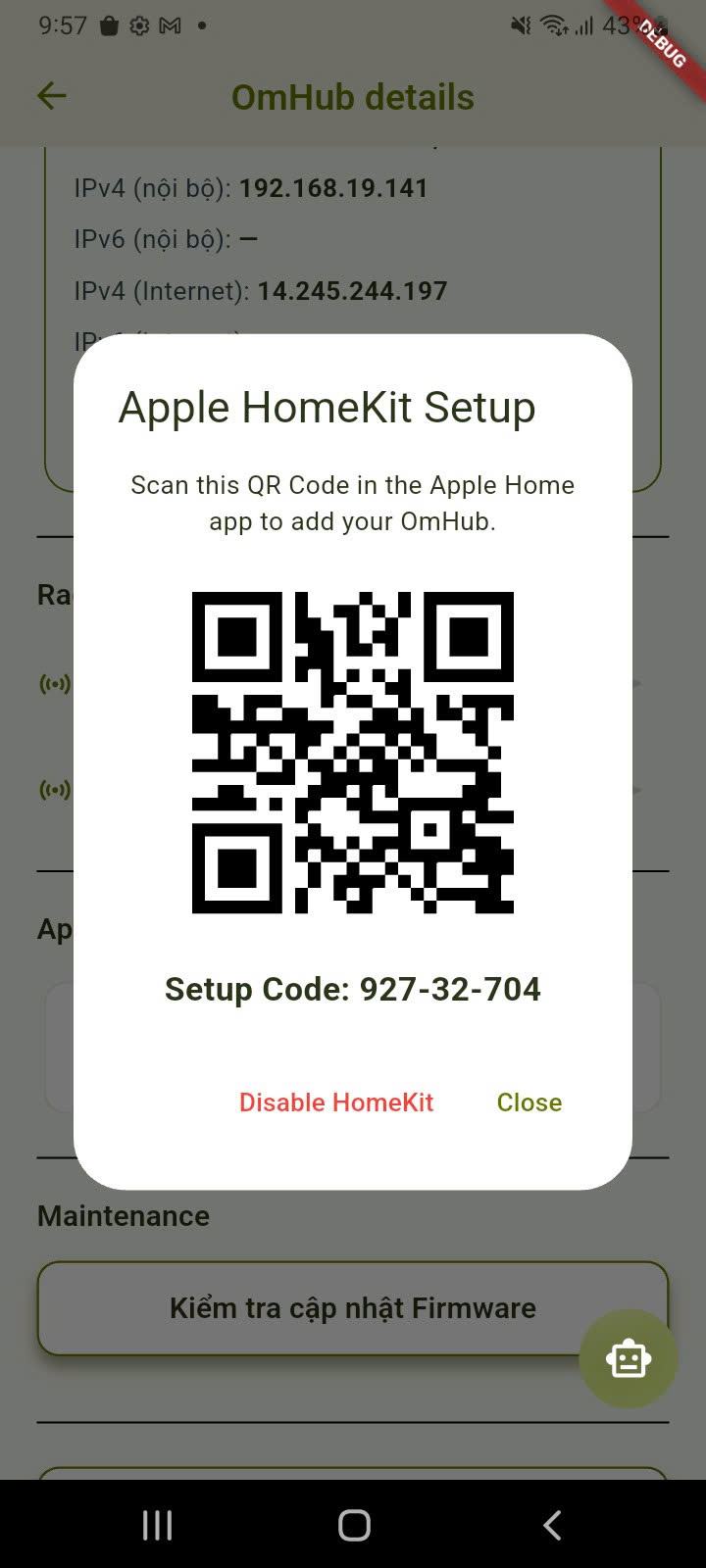
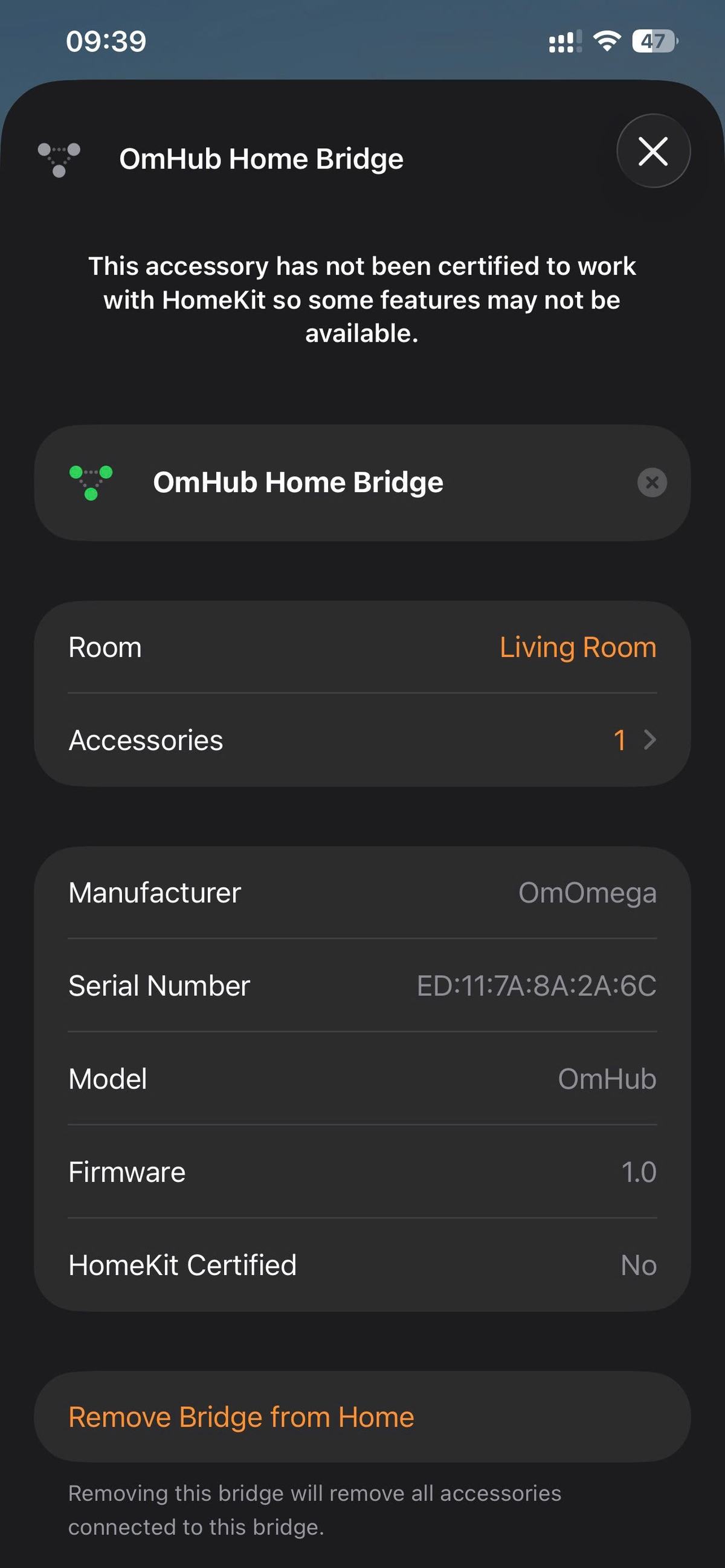
Ứng dụng Apple Home sẽ bắt đầu quá trình kết nối với OmHub dưới dạng một Bridge (Cầu nối). Đảm bảo OmHub đang được bật nguồn và kết nối cùng mạng.
Bước 4: Xác nhận chứng nhận phụ kiện
Bạn có thể nhận được thông báo rằng phụ kiện chưa được chứng nhận chính thức (Uncertified Accessory). Đây là điều bình thường đối với các Bridge tuỳ chỉnh. Hãy chọn **Thêm (Add Anyway)** để tiếp tục. Bạn có thể chọn phòng cho OmHub Home Bridge tại bước này.
Bước 5: Nhận diện các thiết bị con (Cảm biến, Công tắc...)
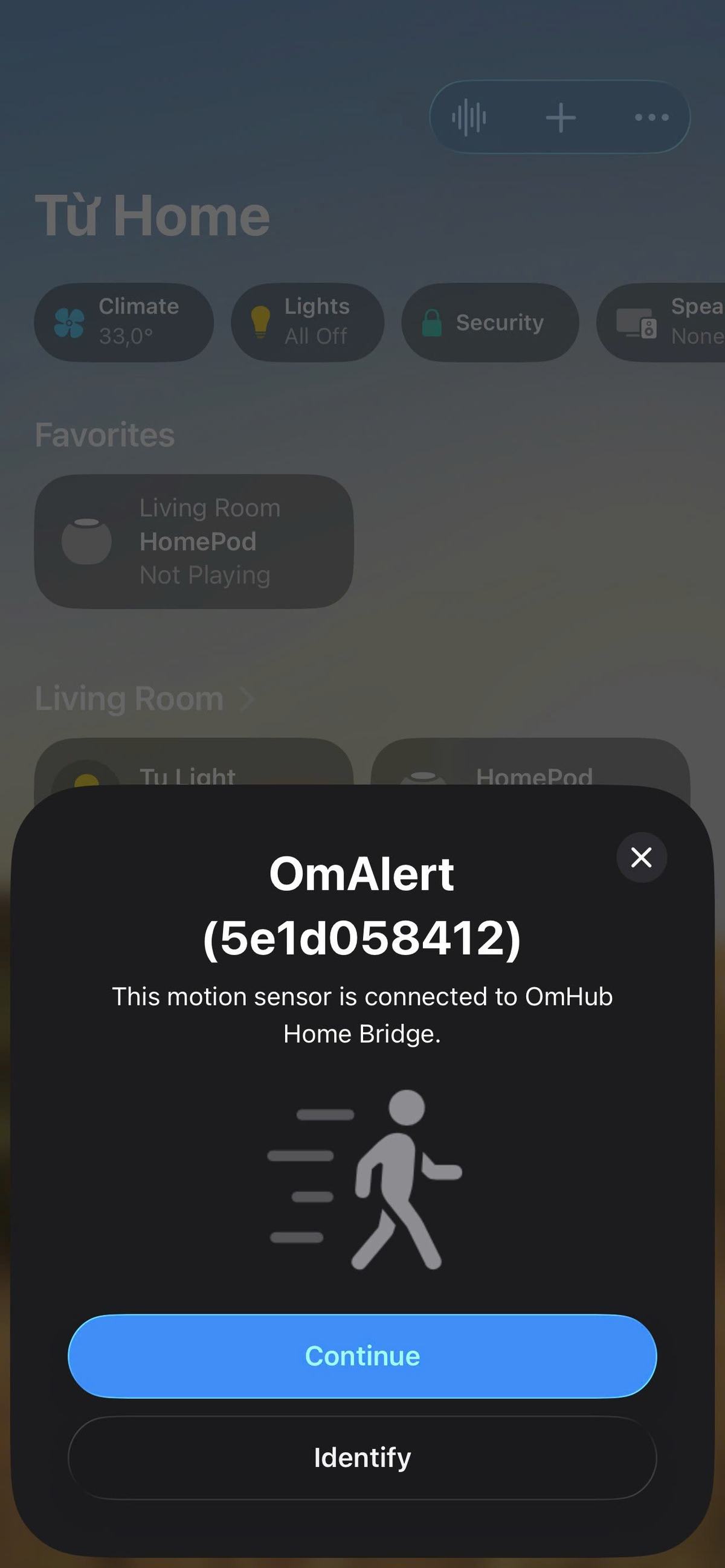
Sau khi Bridge được thêm thành công, Apple Home sẽ tự động phát hiện các thiết bị đang kết nối với OmHub (ví dụ: cảm biến chuyển động OmAlert). Nhấn **Tiếp tục (Continue)** để thiết lập cho từng thiết bị con.
Bước 6: Hoàn tất cấu hình và tạo Tự động hoá
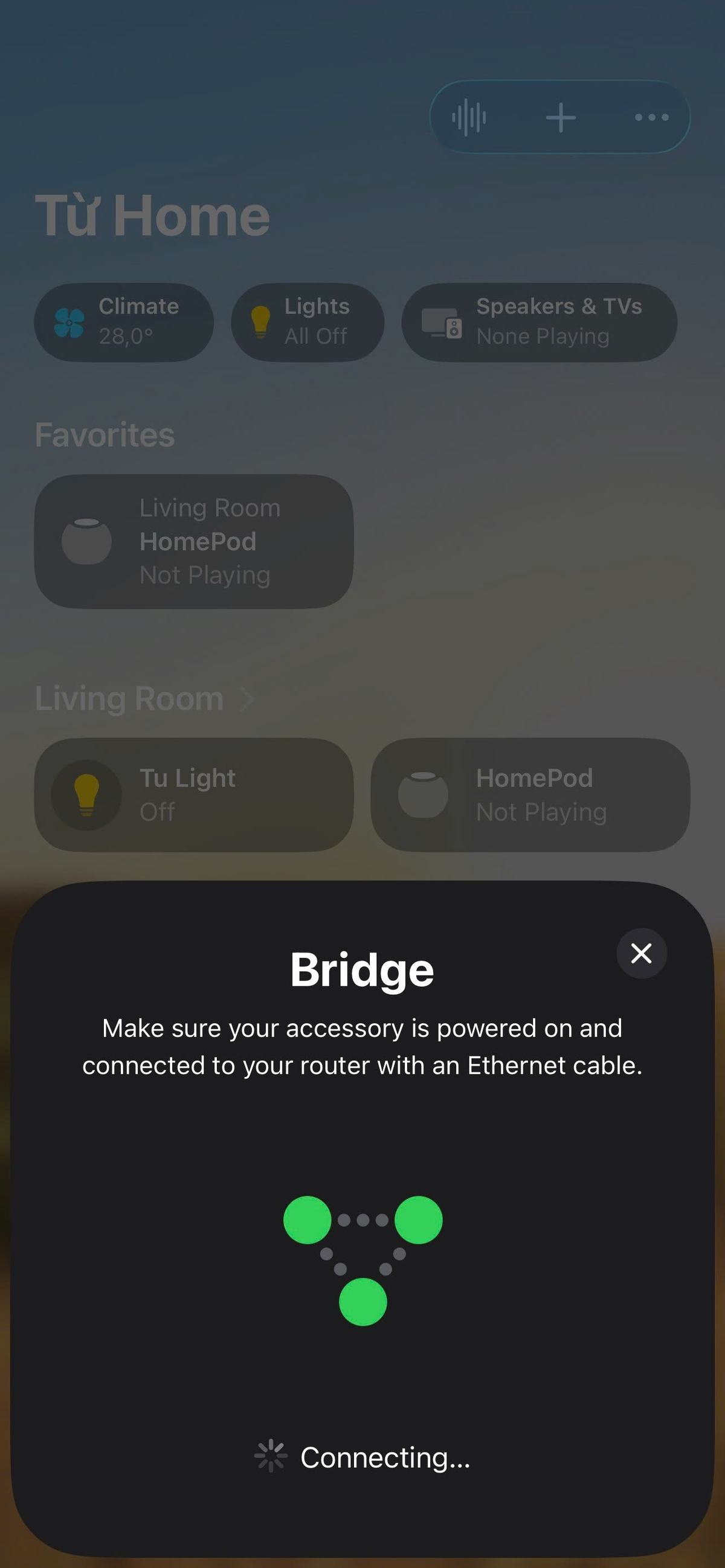
Bây giờ thiết bị của bạn đã sẵn sàng trong ứng dụng Apple Home. Bạn có thể xem trạng thái thiết bị, gán chúng vào các phòng (ví dụ: Phòng khách - Living Room), và thiết lập các kịch bản tự động hoá (Automations) như tự động bật đèn khi có chuyển động.